
Создание магического огненного сердца в фотошопе - урок Photoshop
Creating a Magical Flaming Heart Illustration - tutorial
Creating a Magical Flaming Heart Illustration - tutorial
Шаг 1
Создайте новый документ размером 1920 x 1080. Скачайте исходный фон Concrete Texture

Шаг 2
Сохраните изображение Лампа Алладина и поместите его,
Материал скопирован с сайта http://alfaday.art-photobook.com/
как показано ниже. 

Шаг 3
Добавьте тень к лампе. Создайте новый слой и назовите его "Тень лампы." Используя инструмент "Овальная область" ("Ellipse Marquee Tool"), создайте выделение, как показано ниже.

Шаг 4
Кликните прямо на выделение и выберете "Растушевка"размером в "3px" и залейте черным.

Шаг 5
Подвиньте "тень лампы" немного вверх и вправо, как показано ниже.

Шаг 6
Создайте новый слой поверх всех слоев и назовите его "начало огня", затем,
Материал скопирован с сайта http://alfaday.art-photobook.com/
используя инструмент "Перо" ("Pen Tool"), создайте линию. как показано ниже.
Шаг 7
Откройте панель Кисти (Brush Palette), нажмите F5 и подготовьте кисть, чтобы обвести линию.

Шаг 8
Выделите слой "начало огня", захватите инструмент "Перо" ("Pen Tool"), просто кликните и выберите "Выполнить обводку контура"
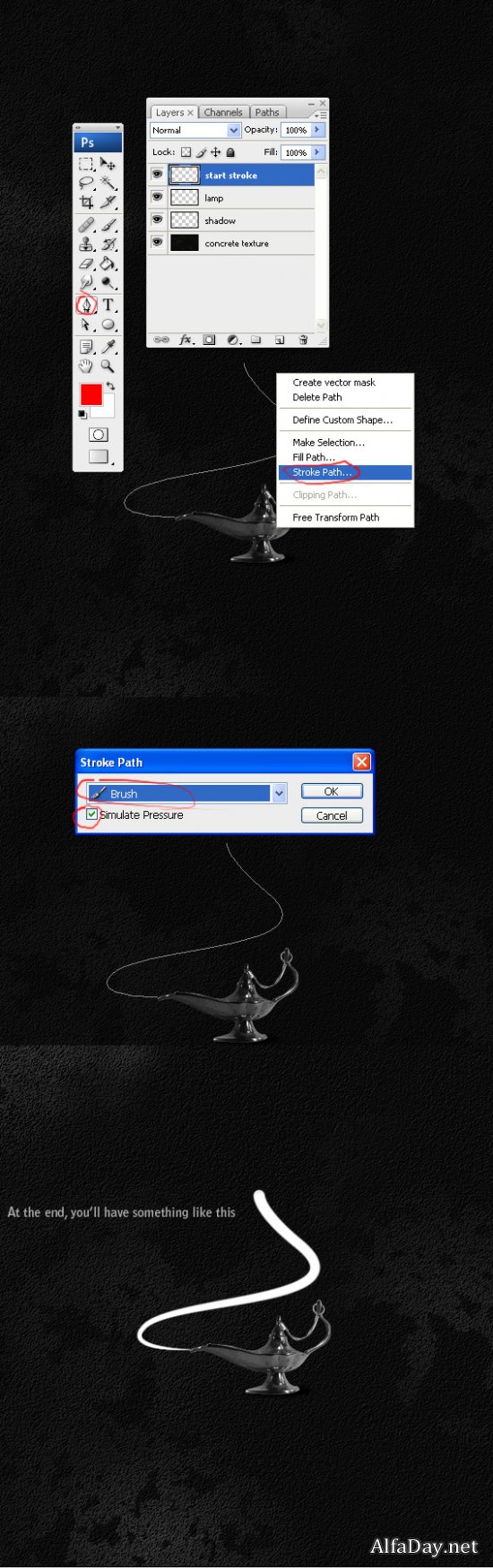
Шаг 9
Понизьтесь
Материал скопирован с сайта http://alfaday.art-photobook.com/
непрозрачность слоя "начало огня" до уровня 10% или 20%. 
Шаг 10
Загрузите изображение огня и откройте его в Photoshop. Откройте Каналы (Channels) и дублируйте красный канал (Red Channel).

Шаг 11
Далее идем к Изображение > Коррекция > Кривые (Image > Adjustment > Curves) и примените настройки ниже.

Шаг 12
Теперь нажмите Ctrl и кликните на этот канал, чтобы сделать выделение.

Шаг 13
Далее вернитесь к панели Слои и
Материал скопирован с сайта http://alfaday.art-photobook.com/
просто скопируйте его в ваш рабочий документ, назовите слой "пламя".
Шаг 14
Нажмите Ctrl + T, чтобы уменьшить его масштаб.

Шаг 15
Используя инструмент лассо (lasso), создайте выделение вокруг низа огня и нажмите Ctrl + Shift + J. Это поможет выделить оба огня.

Шаг 16
Так как нам нужна только нижняя часть огня, отключите слой верхнего огня

Шаг 17
Сделайте дубликат слоя нижнего огня и нажмите Ctrl + T, чтобы немного уменьшить его размер. Press Ctrl + T, кликните на него и выберите деформацию.

Шаг 18
Теперь давайте некоторые ненужные области. Используя лассо и перо, сделайте выделение, как показано ниже. В последующих шагах у вас будет много слоев с огнем, поэтому последовательно назовите их, чтобы в дальшнейшем их узнавать.

Шаг 19
Сделайте дубликат слоя большого огня и назовите его "начало огня 2", уменьшите его размер и деформируйте, как показано ниже.

Шаг 20
Снова, сделайте дубликат большого огня и назовите его "начало огня 3".

Шаг 21
Теперь давайте включим слой с верхним огнем, который был спрятан ранее. Сделайте его дубликат и назовите слой "начало огня 4". Вынесите его поверх всех слоев, немного уменьшите размер и деформируйте как показано ниже.

Шаг 22
Теперь, когда мы успешно создали первую часть огня, нам уже не нужен слой с огнем, который испорльзовался в качестве начала, удалите его.

Шаг 23
Возможно вы заметили, что середина огня окрашена не так, как другие части. Необходимо редактировать насыщенность, как показано ниже для более реалистичного изображения. Чтобы это сделать, идите к панели вверху Изображение > Коррекция > Оттенок/Насыщенность (Image > Adjustment > Hue/Saturation).

Шаг 24
Прежде чем мы начнем работу сердечками, поместите все слои с огнем в одну папку.

Шаг 25
Теперь мы начнем работу над огненым сердцем. Для начала нам нужно создать сердце, как мы делали с огнем. Вы можете найти красивую форму сердца в Фигурах, нажмите инструмент Перо > Произвольная фигура, далее выберете вверху на панели Форма растровой точки. Создайте новый слой, назовите его "фигура сердце". Нарисуйте его и залейте белым цветом. Сократите непрозрачность до 10 %.

Шаг 26
Нам нужны те же методы, которые мы применяли с лампой. Прежде чем начать процесс, убедитесь, что вы отредактировали насыщенность, так мы избежим тех же проблем, которые мы преодолели в шаге 23.

Шаг 27
Сделайте дубликат низа огня и назовите его "огненное сердце 1" и поместите его над всеми слоями. Дефрмируйте, как показано ниже на рисунке.

Шаг 28
Удалите ненужные элементы и идите к панели Фильтр > Размытие - инструмент Палец (Filter > Liquify)и деформируйте. как показано ниже.

Шаг 29
Сделайте дубликат большого огня, назовите его "огненное сердце 2" и поверните его, деформируйте и удалите ненужные элементы.

Шаг 30
Выделите оба слоя "огненное сердце 1" и "огненное сердце 2", сделайте дубликат слоев, перетащиете их на новый слой внизу панели слоев. Трансформируйте этот новый слой, как показано ниже. Выделите все слои с огненным сердцем и объедините их.
Шаг 31
Идите на панель Фильтр > Размытие (Filter > Liquify) и дефомируйте, используйте инструмент Палец.

Шаг 32
Продолжим работу внутри сердца. Загрузите готовый шаблон огненного сердца и вставьте его в ваш рабочий документ, как показано ниже.

Шаг 33
Можно удалить образец фигуры сердца.

Шаг 34
Выделите слой "внутри сердца" и идите к панели Фильтр > Размытие (Filter > Liquify), редактируйте, как показано ниже.

Шаг 35
Сердце почти готово. Выделите слои "огненное сердце" и "внутри сердца" и поверните их.

Шаг 36
Объедините слои "огненное сердце" и "внутри сердца" и назовите слой "большое сердце". Сделайте дубликат и назовите его "маленькое сердце". Уменьшите его размер, используя Редактирование > Трансформирование > Масшабирование или Ctrl + T, и поместите, как показано ниже.

Шаг 37
Сделайте дубликат слоя "начало огня 1" и поднимите его над всеми слоями, чтобы создать след.

Шаг 38
Возможно, вы заметили, что оба следа выглядят не совсем реалистично. Откроойте инструмент Размытие и отредактируйте, как показано ниже.

Шаг 39
Выделите слой След от большого сердца и повторите шаг 38.

Шаг 40
Отлично, теперь мы сделали деформирование / искажение, будем рисовать. Создайте новый слой над всеми слоями, назовите его "свет лампы" и идите в Слои > Создать обтравочную маску (Layer > Create Clipping Mask).

Шаг 41
Примените следующую кисть размером: 3px, округлость: 0px, непрозрачность: 40px, Flow: 30%, цвет: ff8a00.

Шаг 42
Начните рисовать на краях лампы, как показано ниже.

Шаг 43
Измените размеры кисти на следующие: 100px, непрозрачность: 20%, Flow: 10%.

Шаг 44
Создайте слой под слоем лампы. Назовите его "свечение лампы". Выберите прозрачный градиент, цвет: ff8a00.

Шаг 45
Добавьте немного свечения позади огня, это придаст ему реалистичности. Потом объедините все слои с огнем вместе и назовте "магический огонь", но перед объединением слоев сделайте копию документа. Возможно, вам захочется редактировать огонь по слоям в будущем.

Шаг 46
Сделайте дубликат слоев "магический огонь" и "свечение". Выделив свечение, идите в фильтр Размытие > Размытие по Гауссу > 10px (filter Blur > Gussian Blur > 10px). Уменьшите непрозрачность до 60%.

Шаг 47
Создайте новый слой в самом верху и назовите его "Магическая любовь". Идите в панель Изображение > Внешний канал (Image > Apply Image).

Заключение
Теперь у вас все в одном слое, идите в Фильтр > Усиление резкости (Filter > Shapern > Shapern). Вы молодец!

Автор перевода на русский язык: GalinaV