В Фотошоп CS5 присутствует огромное множество интересных инструментов для дизайнеров. Один из них это Refine Edge (Уточнить край/Автоматическая обтравка). Он действительно необходим при вырезании объектов из фона, особенно, если это волосы или любые детали, которые придают реалистичности изображению.
Результат

Для этого урока нам понадобятся следующие материалы:
Девушка на фоне пляжа
Фон - закат солнца
Шаг 1
Открываем первую картинку с девушкой, затем обрезаем её примерно до 24×24 inches, удалив большую часть неба.

Шаг 2
Используем Quick Selection Tool (Быстрое выделение), чтобы выделить девушку в общем. Устанавливаем размер кисти 37 px и жесткость 100%. Обводим контур девушки, чтобы создать быстрое выделение.

Шаг 3
Теперь пришло время воспользоваться новым инструментом

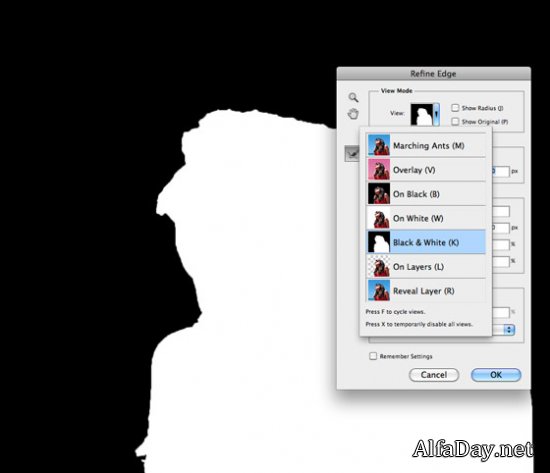
Для начала нужно решить, какой View Mode (Режим отображения) мы хотим использовать. Это зависит исключительно от самой картинки с которой ведется работа ну и от вашего желания. Для этого конкретного случая нам желательно увидеть очертания волос, поэтому выбираем View Mode (Режим отображения) Black and White (Черно– белый), так мы получим хорошую маску.
Шаг 4
Устанавливаем Edge Detection (Определение граней) Smart Radius (Автоматический «умный» радиус), затем увеличиваем радиус до 99.0%

Шаг 5
Меняем View Mode (Режим отображения) на Black (Черный), теперь можно заметить, что на нашей модели есть немного голубого цвета от неба на руках и на волосах.

Шаг 6
Ставим галочку возле Decontaminate Colors (к сожалею точного перевода этой команды сказать не могу) и выставляем значение 68%.
Decontaminate Colors: Photoshop считывает цвет пикселей в нижних слоях и «подмешивает» его к значениям пикселей по краю обтравливаемого объекта. Интенсивность смешения регулируется движком Amount, ширина зоны зависит от настроек Edge Detection.

Можно немножко поменять настройки, переключая View Mode (Режим отображения). Когда результат будет устраивать, выставляем Output (Исходящий) на New Layer With Mask (Новый слой с маской). И жмем ОК.

Видим, что Фотошоп самостоятельно создает слой с маской и скрываем первоначальное изображение.

Шаг 7
Теперь открываем второе изображение с фоном и перетаскиваем его на наш холст на новый слой, который размещаем под слоем с маской.
Результат

Перевод урока: Виктория
Материал скопирован с сайта http://alfaday.art-photobook.com/
В версии CS5 справиться с этим задание очень легко. Ниже в уроке фотошоп по вырезанию волос представлены несколько техник, при использовании которых результат достигается за несколько щелчков мышью. Результат

Для этого урока нам понадобятся следующие материалы:
Девушка на фоне пляжа
Фон - закат солнца
Шаг 1
Открываем первую картинку с девушкой, затем обрезаем её примерно до 24×24 inches, удалив большую часть неба.

Шаг 2
Используем Quick Selection Tool (Быстрое выделение), чтобы выделить девушку в общем. Устанавливаем размер кисти 37 px и жесткость 100%. Обводим контур девушки, чтобы создать быстрое выделение.

Шаг 3
Теперь пришло время воспользоваться новым инструментом
Материал скопирован с сайта http://alfaday.art-photobook.com/
Refine Edge (Уточнить край). Жмем на иконку Refine Edge (Уточнить край).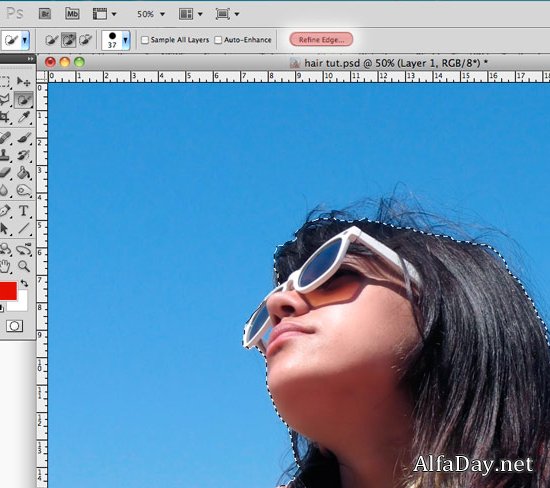
Для начала нужно решить, какой View Mode (Режим отображения) мы хотим использовать. Это зависит исключительно от самой картинки с которой ведется работа ну и от вашего желания. Для этого конкретного случая нам желательно увидеть очертания волос, поэтому выбираем View Mode (Режим отображения) Black and White (Черно– белый), так мы получим хорошую маску.

Шаг 4
Устанавливаем Edge Detection (Определение граней) Smart Radius (Автоматический «умный» радиус), затем увеличиваем радиус до 99.0%

Шаг 5
Меняем View Mode (Режим отображения) на Black (Черный), теперь можно заметить, что на нашей модели есть немного голубого цвета от неба на руках и на волосах.

Шаг 6
Ставим галочку возле Decontaminate Colors (к сожалею точного перевода этой команды сказать не могу) и выставляем значение 68%.
Decontaminate Colors: Photoshop считывает цвет пикселей в нижних слоях и «подмешивает» его к значениям пикселей по краю обтравливаемого объекта. Интенсивность смешения регулируется движком Amount, ширина зоны зависит от настроек Edge Detection.

Можно немножко поменять настройки, переключая View Mode (Режим отображения). Когда результат будет устраивать, выставляем Output (Исходящий) на New Layer With Mask (Новый слой с маской). И жмем ОК.
Видим, что Фотошоп самостоятельно создает слой с маской и скрываем первоначальное изображение.

Шаг 7
Теперь открываем второе изображение с фоном и перетаскиваем его на наш холст на новый слой, который размещаем под слоем с маской.
Результат

Перевод урока: Виктория